Una vez terminada la configuración de un layout o plancha se puede exportar como imagen PNG, JPG, TIFF y otros formatos, pero es típico que se convierta al formato PDF para facilitar su impresión y divulgación.
Un mapa en PDF se considera una salida gráfica y no una entrada para software de SIG. Si bien existen aplicativos que permiten convertir un .pdf a archivo CAD (dxf o dwg) y de allí posteriormente a shapefile, el resultado no será la misma información original con la que se creó el layout, muchos elementos cartográficos se perderán o no serán compatibles en la conversión ya que los CAD y SIG son de distinta naturaleza.
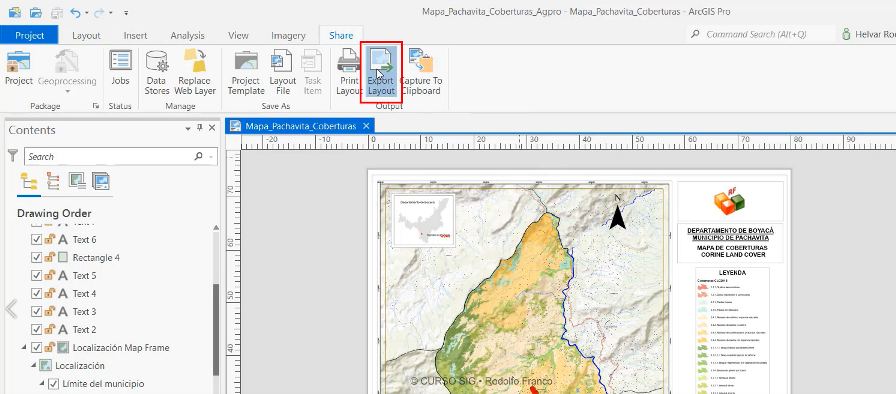
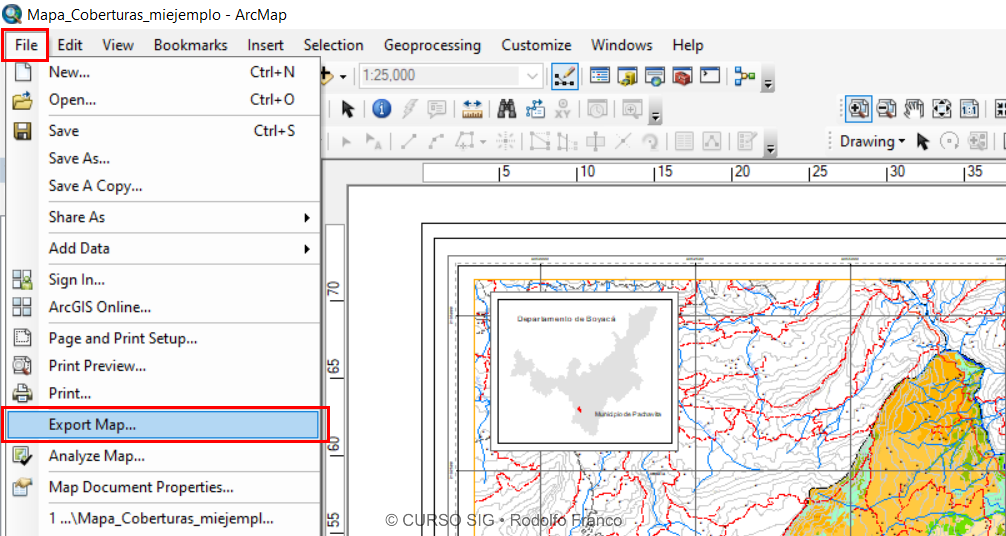
La siguiente es la ruta para exportar un layout en PDF en ArcGis Pro y ArcGis Desktop:
En ArcGis Pro:
En ArcGis Desktop:
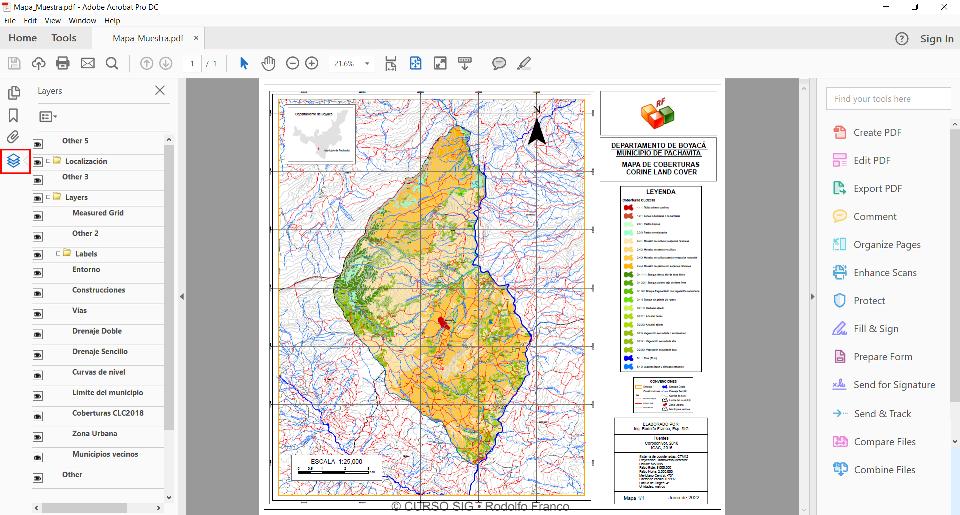
Cuando se exporta un mapa desde ArcGis Desktop o ArcGis Pro con la función para tal fin, el resultado es un PDF con capas (layered PDF) donde algunos elementos existentes en el data frame como layers y etiquetas serán susceptibles de apagar. Esto puede ser útil cuando se desea mostrar un avance de la información geográfica de un proyecto sin necesidad de llevar la información original. Se crea entonces un pdf con las capas y en la presentación estas se podrán apagar o encender para explicar alguna en particular.
No todos los programas lectores de archivos PDF tienen la habilidad de activar/desactivar capas de un mapa de PDF. Si bien la mayoría de equipos con Windows 10 y 11 pueden leer pdfs por defecto con el navegador Microsoft Edge o con Google Chrome, Mozilla, etc, estos no traen dicha función. Por tal motivo es mejor instalar reconocidos programas para PDF que no solo brindarán la opción de lectura, activación de capas, sino también múltiples posibilidades como edición de algunos elementos, firma digital, entre otras.
Entre los programas más destacados para leer/editar PDF figuran Adobe Acrobat Pro DC Adobe Acrobat Reader, Foxit Reader y Nitro Reader. A continuación se señala la opción de capas en algunos de estos aplicativos:
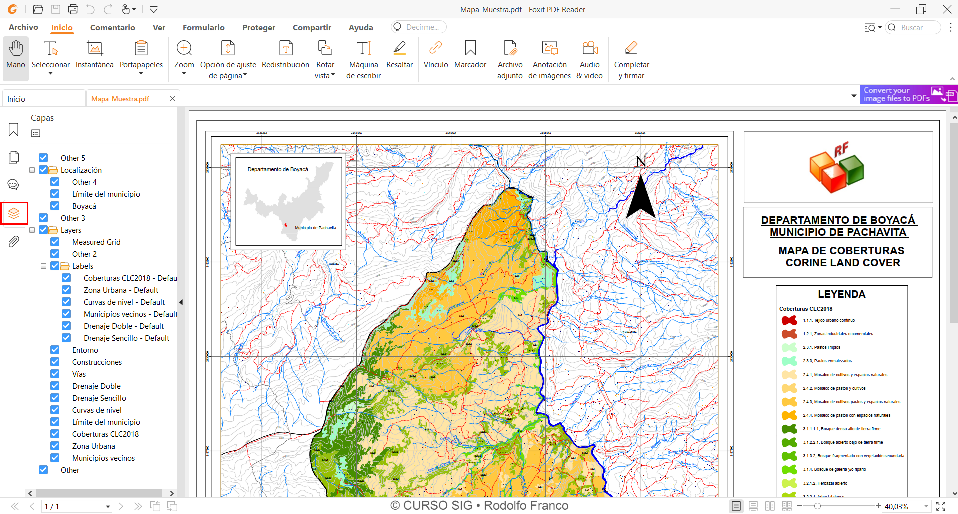
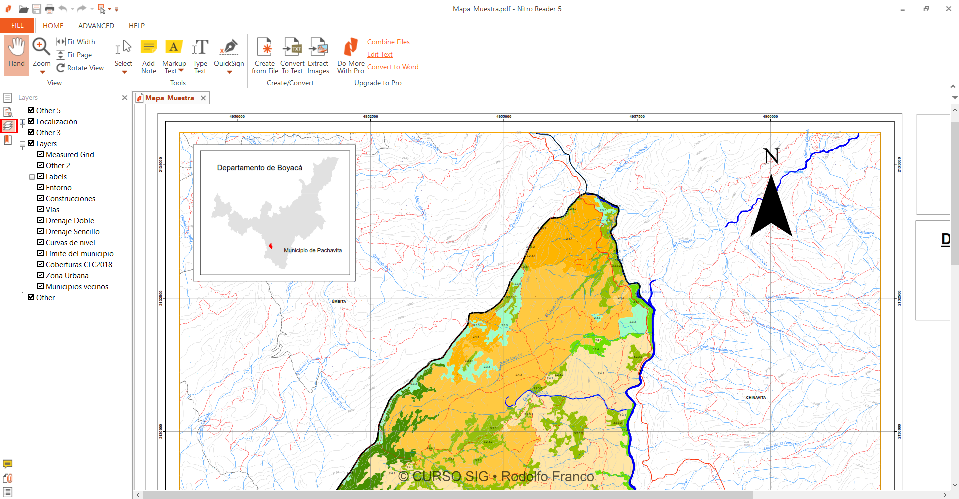
En Microsoft Store y PlayStore abundan muchos lectores y editores de PDF para descarga paga o gratuita, sin embargo conviene examinar previamente si ofrecen o no la función de capas (layers). Varios de los resultados la traen disponible en sus versiones Pro.

Volver a MAPAS O LAYOUTS
Curso SIG
Rodolfo Franco
Especialista SIG
https://rodolfofrancoweb.com
 RODOLFO FRANCO WEB
Debe estar conectado para enviar un comentario.